
Trello integráció
Gyors és érthető leírás, hogy hogyan kösd be a Trello fiókodat a Suara rendszerébe.
Haladási szint
0% · Befejezés: 4 perc
Mi az a Trello?
A Trello egy vizuális projektmenedzsment-eszköz. A munkát táblákon (board) szervezi, a táblák listákból állnak (pl. „Teendő”, „Folyamatban”, „Kész”), a listákban pedig kártyák vannak. Egy kártya lehet feladat, hibajelentés, megrendelés vagy ügyfélkérés. Sok csapat ezzel követi a napi munkáját.
Mire használhatod a Suarában?
Ha összekötöd a Trellót, az AI a Trello fiókodban táblákat, listákat és kártyákat tud olvasni, és kártyákat tud létrehozni az appodból. Néhány példa:
Beérkező űrlap: a weboldalad kapcsolatfelvételi vagy ajánlatkérő űrlapja új kártyát hoz létre egy kijelölt listán.
Hibajelentő: az appod felhasználói hibát jelenthetnek, és a jelentés kártyaként a fejlesztői tábládra kerül.
Belső eszköz: egy saját dashboard megjeleníti a tábláid listáit és kártyáit.
Státuszoldal: egy nyilvános vagy belső oldal a Trello-kártyák aktuális állapotát mutatja.
Az AI az alábbi műveleteket használja:
Táblák lekérdezése
Listák lekérdezése
Kártyák lekérdezése
Kártyák létrehozása
Biztonság
Az API-kulcs és a token titkosítva, a Suara szerverén marad. A generált app sosem látja őket, és a böngészőbe sem kerülnek. Az app a Suara gatewayen keresztül hívja a Trellót, a gateway pedig a háttérben hozzáadja a hitelesítő adatokat. A kapcsolatot a láthatóság beállításával korlátozhatod: Csak én, Csak kiválasztott tagok vagy Az egész munkaterület.
Beállítás lépésről lépésre
1. Szerezd meg az API-kulcsot és a tokent a Trellóban
Jelentkezz be a Trellóba abba a fiókba, amelynek a tábláit el szeretnéd érni.
Nyisd meg a Power-Up admin oldalt: https://trello.com/power-ups/admin
Ha még nincs Power-Upod, hozz létre egyet az Új gombbal. A neve tetszőleges, például „Suara”. Szükség lesz egy munkaterületre, ehhez fog hozzáférni majd a Suara rendszere, egy e-mail-címre és egy szerzői névre, ezeket csak te fogod látni így nyugodtan a saját adataiddal töltsd ki.
FONTOS: Jelöld be a legelső mezőben, hogy az alkalmazásod nem használ Power Up funkciókat, így a végén nem kell URL mezőt megadnod.
Nyisd meg a Power-Upot, és válaszd az Hitelesítés fület majd azon belül a Trello hitelesítés opciót és kattints a Hozzáadás gombra ha még nem hoztál létre.
Kattints a "Új Trello Auth API kulcs létrehozása ehhez az alkalmazáshoz" opcióra majd a felugró ablakban az API kulcs generlása gombra.
Másold ki az első mezőt (API-kulcs) ezt kell a Suaraban majd a mellette lévő szövegnél kattints az aláhúzott "token" szóra.
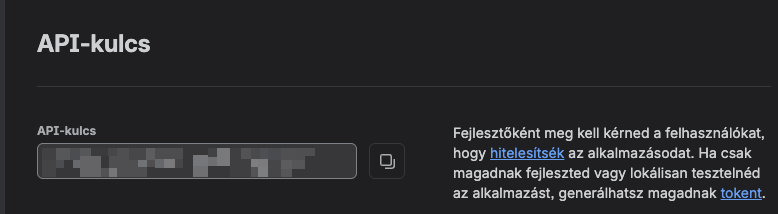
Ez megnyit majd egy új oldalt ahol legalul lesz egy engedélyezés opció, kattints rá, majd betölt az oldal ahol ez a token megjelenik ezt másold ki.
Fontos: a token a te Trello-fiókod nevében működik. Ugyanazokat a táblákat éri el, amelyeket te. Ha egy kapcsolat megszűnik vagy kiszivárog, a Trello API-kulcs oldalán visszavonhatod a tokent.
2. Kösd be a Suarában
A Suara oldalsávjában nyisd meg az Integrációk oldalt.
A Katalógusban keresd meg a Trellót. A Produktivitás kategóriában találod, vagy használhatod a keresőt (Integráció keresése…).
Kattints a Csatlakoztatás gombra. Megnyílik a „Trello csatlakoztatása” ablak.
Illeszd be a két mezőbe a másolt értékeket:
API kulcs (az első másolt adat)
Token (Az engedélyezés után megjelenő kulcs)
A beillesztett érték a Kulcs megjelenítése ikonnal ellenőrizhető. A Hol találom? hivatkozás a Trello API-kulcs oldalára visz.
Válaszd ki, ki használhatja a kapcsolatot (Csak én vagy Az egész munkaterület). Ha a teljes munkaterületnek engedélyezed, a Suara figyelmeztet, hogy minden tag használhatja a kapcsolatot a saját projektjeiben.
Kattints a Mentés és ellenőrzés gombra. A Suara lekérdezi a Trello-profilodat, és ha a kulcsok érvényesek, a kapcsolat Trello · {neved} néven megjelenik a Kapcsolataid között.
3. Használd a projektedben
Három módon használhatod a kapcsolatot:
A chatben kérve: írd le az AI-nak, mit szeretnél, például „Az ajánlatkérő űrlap beküldésekor hozz létre egy kártyát a Trello Beérkező listájára.” Ha még nincs kapcsolat, az AI felkínálja a csatlakoztatást.
Az Integrációk oldalról: a Kapcsolataid között a Trello mellett a Bekötés az appba gombbal kötheted be a kapcsolatot egy projektbe.
A projekt Kapcsolatok oldaláról: nyisd meg a projekt Kapcsolatok részét, és kattints a Kapcsolat gombra. Ott a Munkaterület kapcsolatai közül választhatsz egy meglévőt, vagy az Új bekötése gombbal újat hozhatsz létre.
A projektekbe kötéshez be kell kapcsolni a Suara Cloudot. Ha még nincs bekapcsolva, kérd meg az AI-t a chatben. A kapcsolatot ettől függetlenül használhatod csak a chatben is (Csak chat), az appba bekötni később is lehet.
A bekötés után az AI a Trello-hívásokat az app szerveroldali (edge function) részében generálja. A kulcsok így nem kerülnek a kódba, és a kapcsolatot szükség esetén a projekt Kapcsolatok oldaláról bármikor leválaszthatod.
Kapcsolat kezelése
Az Integrációk → Kapcsolataid alatt a Trello kapcsolatra kattintva elérhető:
Alapadatok: az elnevezés és a láthatóság módosítása.
Kulcsok frissítése: új API key vagy token mentése, ha lecserélted vagy visszavontad a régit.
Kapcsolt projektek: itt látod, mely projektek használják a kapcsolatot.
Utolsó hívások: itt látod a legutóbbi hívásokat (metódus, útvonal, státusz, időtartam, forrás: alkalmazás vagy chat).
Leválasztás (Veszélyzóna): megszünteti a kapcsolatot. A hozzá kötött projektek ezután nem érik el a Trellót.
A státusz lehet Aktív, Hiba vagy Visszavonva. Ha Újracsatlakozás szükséges üzenetet látsz, mentsd újra a kulcsokat.
Hibaelhárítás
Ellenőrizd, hogy az API key és a token is helyesen lett kimásolva (szóköz nélkül), és hogy a tokent ugyanahhoz az API-kulcshoz generáltad.Válasz…
A token lejárt vagy vissza lett vonva. Generálj újat a Trellóban, és mentsd el a Kulcsok frissítése résznél.
Ellenőrizd, hogy a kapcsolat be van-e kötve a projektbe, és hogy a Suara Cloud be van-e kapcsolva.
A token csak azokat a táblákat éri el, amelyekhez a tokent generáló Trello-fióknak is van hozzáférése.